
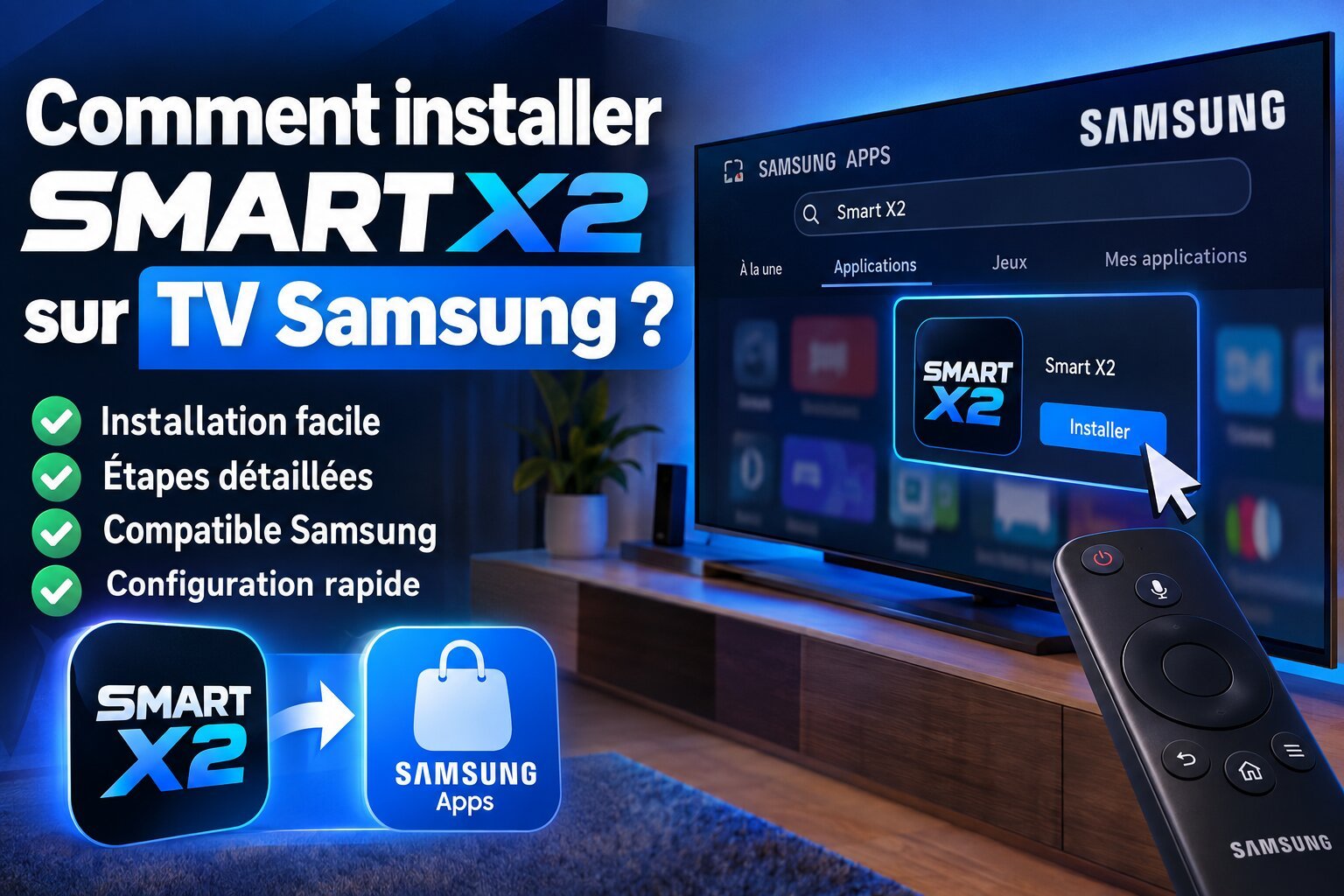
Vous cherchez la méthode exacte pour l’installation Smart X2 sur Samsung ? Accéder à vos flux multimédias depuis votre téléviseur connecté nécessite quelques étapes de configuration précises. Ce guide complet vous explique en détail comment installer Smart X2 sur TV Samsung, de la préparation initiale au réglage fin des paramètres pour profiter d’une diffusion fluide et sans coupure.
Résumé rapide — Procédure express (Featured Snippet)
Pour savoir comment installer Smart X2 sur TV Samsung en moins de deux minutes :
- Allumez votre Smart TV Samsung et vérifiez sa connexion au réseau Internet.
- Appuyez sur la touche Home (ou Smart Hub) de votre télécommande.
- Ouvrez la boutique Samsung App Store (icône Apps).
- Utilisez la barre de recherche en saisissant « Smart X2 ».
- Sélectionnez la fiche de l’application Smart X2 sur Smart TV Samsung et cliquez sur Télécharger (ou Installer).
- Lancez l’application, relevez l’adresse MAC ou l’identifiant affiché à l’écran, puis saisissez vos paramètres d’accès pour valider la configuration.
Comment installer Smart X2 sur TV Samsung?
La procédure pour installer Smart X2 sur TV Samsung s’appuie sur le magasin d’applications officiel intégré au système d’exploitation Tizen. Bien que le processus soit intuitif, les menus de navigation varient légèrement en fonction de l’année de fabrication de votre écran.
L’application Smart X2 Samsung TV a été conçue pour offrir un lecteur multimédia léger, performant et parfaitement optimisé pour la télécommande Samsung. Pour réussir votre installation Smart X2 sur Samsung, il convient de suivre un cheminement méthodique : la vérification de la compatibilité de l’appareil, l’accès au store officiel, le téléchargement de l’exécutable et la saisie des identifiants de flux.
Chacune de ces phases demande une attention particulière afin d’éviter les erreurs de chargement, les déconnexions intempestives ou les problèmes de lecture vidéo.
Smart X2 est-il compatible avec les TV Samsung ?
Toutes les télévisions de la marque ne gèrent pas le lecteur de la même façon. La compatibilité de Smart X2 sur Smart TV Samsung dépend principalement de la version du système d’exploitation Tizen OS embarqué par votre matériel.
Compatibilité par génération de téléviseurs
- Séries récentes (Tizen 4.0, 5.0, 6.0, 7.0 et ultérieurs / 2018 à 2026) : Prise en charge native complète. L’application Smart X2 sur Samsung Smart TV s’installe directement depuis le catalogue d’applications officiel.
- Séries intermédiaires (Tizen 2.4 à 3.0 / 2016 – 2017) : Compatibilité globale assurée, bien que certaines fonctionnalités d’affichage avancées ou décodages récents puissent subir de légères latences.
- Anciens modèles (Orsay OS / antérieurs à 2016) : Incompatibilité native. Le système d’exploitation propriétaire de l’époque ne prend plus en charge les applications récentes. L’utilisation d’un boîtier multimédia externe connecté en HDMI devient alors nécessaire.
| Année du téléviseur | Système d’exploitation | Compatibilité Smart X2 | Mode d’installation |
| 2018 – 2026 | Tizen OS 4.0 à 8.0+ | Excellente (Native) | Téléchargement direct via App Store |
| 2016 – 2017 | Tizen OS 2.4 à 3.0 | Bonne | Recherche directe dans la boutique d’apps |
| Avant 2016 | Orsay OS | Non compatible | Passer par une passerelle multimédia HDMI |
Ce qu’il faut préparer avant l’installation de Smart X2
Avant de lancer le téléchargement de l’application Smart X2 Samsung TV, assurez-vous de rassembler tous les éléments nécessaires afin d’éviter tout blocage en cours de route.
- Une connexion Internet stable : Une vitesse minimale de 15 à 25 Mbps est fortement recommandée pour assurer un streaming fluide, idéalement via un câble Ethernet RJ45 relié à la box.
- Un compte Samsung actif : L’accès au Samsung App Store exige une connexion à un compte utilisateur Samsung. Gardez vos identifiants à portée de main.
- Vos identifiants d’accès au serveur : Munissez-vous de l’URL du serveur (Xtream Codes / Portal), de votre nom d’utilisateur et de votre mot de passe, ou du lien de votre liste d’informations (M3U).
- La télécommande Samsung : Privilégiez la télécommande d’origine pour saisir facilement vos identifiants sur le clavier virtuel de l’écran.
Comment installer Smart X2 sur une Smart TV Samsung étape par étape
Voici la méthode détaillée pas à pas pour installer Smart X2 sur Samsung Smart TV en toute simplicité.
[Écran d'accueil Samsung] ➔ [Apps Store] ➔ [Recherche : "Smart X2"] ➔ [Télécharger] ➔ [Ouvrir & Configurer]
Étape 1 : Vérifier le modèle de votre TV Samsung
Pour vérifier la version exacte de votre téléviseur :
- Appuyez sur la touche Paramètres (icône engrenage) de la télécommande.
- Accédez à la section Assistance puis sélectionnez À propos de cette TV.
- Consultez le Code du modèle ainsi que la version du logiciel Tizen.
Étape 2 : Vérifier la connexion Internet
Une connexion instable empêchera le chargement du catalogue d’applications :
- Allez dans Paramètres > Général > Réseau.
- Sélectionnez État du réseau pour confirmer l’accès à Internet.
- En cas de connexion Wi-Fi, privilégiez la bande de fréquence 5 GHz pour limiter les interférences.
Étape 3 : Accéder aux applications de la TV Samsung
- Appuyez sur le bouton Home (icône maison) de votre télécommande pour faire apparaître le menu principal.
- Naviguez vers la gauche ou la droite dans le ruban d’options jusqu’à l’icône Apps (boutique d’applications).
- Validez en appuyant sur le bouton central de votre télécommande.
Étape 4 : Rechercher Smart X2
- Une fois dans l’interface du store Samsung, positionnez-vous sur l’icône de la loupe en haut à droite.
- À l’aide du clavier virtuel, tapez « Smart X2 ».
- L’application Smart X2 sur Smart TV Samsung apparaît parmi les résultats d’affichage.
Étape 5 : Installer et ouvrir Smart X2
- Sélectionnez la fiche officielle de Smart X2.
- Cliquez sur le bouton Installer (ou Télécharger).
- Patientez quelques secondes durant l’écriture des fichiers système.
- Une fois l’opération achevée, cliquez sur Ouvrir pour lancer le lecteur ou sélectionnez Ajouter à la page d’accueil pour créer un raccourci d’accès direct.
Étape 6 : Configurer Smart X2
Au premier démarrage de l’application, l’interface affiche l’écran d’accueil principal.
- Prenez note des identifiants matériels affichés à l’écran (généralement l’adresse MAC de la TV et un Device Key / PIN).
- Choisissez votre mode d’identification (API Xtream Codes, adresse M3U ou portail dédié).

Comment configurer Smart X2 après l’installation ?
Une fois l’installation Smart X2 sur Samsung achevée, la phase de paramétrage permet de lier votre lecteur multimédia à vos sources d’affichage.
+-----------------------------------------------------------------------+
|                 ÉCRAN D'ACCUEIL SMART X2 SAMSUNG TV                   |
+-----------------------------------------------------------------------+
|  1. Adresse MAC détectée  : [ XX : XX : XX : XX : XX : XX ]           |
|  2. Clé de l'appareil     : [ KEY - 123456 ]                          |
+-----------------------------------------------------------------------+
|  Saisissez vos identifiants de connexion :                            |
|                                                                       |
|  • Mode API Xtream Codes  ──►  URL Serveur / Utilisateur / M.P.     |
|  • Mode Liste M3U          ──►  Lien URL complet                      |
+-----------------------------------------------------------------------+
Méthode 1 : Configuration via l’API Xtream Codes (Recommandée)
C’est la méthode la plus rapide et la plus stable :
- Sélectionnez l’option Add User ou Xtream Codes API dans l’application.
- Saisissez le nom de la liste dans le champ Name (ex. : Ma TV Samsung).
- Entrez votre Username (nom d’utilisateur) et votre Password (mot de passe).
- Renseignez l’URL du serveur (incluant le port d’accès, ex:
[http://serveur.com:8080](http://serveur.com:8080)). - Validez sur Add User pour lancer le chargement des catégories et des guides de programmes (EPG).
Méthode 2 : Configuration via Lien M3U
- Sélectionnez Load Your Playlist ou M3U URL.
- Renseignez le nom de votre choix.
- Copiez scrupuleusement l’adresse URL complète du flux M3U dans le champ réservé.
- Validez en cliquant sur Save ou OK.
Que faire si Smart X2 n’apparaît pas sur votre TV Samsung ?
Vous cherchez l’application dans la boutique Samsung, mais Smart X2 sur Smart TV Samsung reste introuvable ? Ce phénomène s’explique généralement par deux raisons majeures : une restriction géographique du catalogue ou une version du système Tizen non prise en charge.
Cause 1 : Restriction liée à la région du Samsung Account
Certaines applications ne sont déployées que sur des zones géographiques définies dans le store Samsung.
- Solution : Vérifiez le pays rattaché à votre profil utilisateur sur le site officiel Samsung. Si votre compte est configuré sur une région où l’application n’est pas distribuée, changez la région du compte ou créez un compte secondaire configuré sur la région principale de distribution.
Cause 2 : Modèle de TV obsolète ou non supporté
Si votre téléviseur date d’avant 2017, la boutique n’affichera pas les applications récentes développées pour les versions plus modernes de Tizen.
- Solution : Basculez sur une solution externe HDMI pour faire fonctionner Smart X2 sur votre écran sans changer de téléviseur.
Smart X2 ne fonctionne pas sur ma TV Samsung : solutions
Il arrive que l’application rencontre des dysfonctionnements après la phase d’installation. Voici comment résoudre chaque problème installation Smart X2 Samsung de manière autonome.
Tableau récapitulatif des pannes et résolutions
| Problème constaté | Cause probable | Solution technique |
| Écran noir au lancement | Cache de l’application saturé ou mémoire RAM de la TV pleine | Réinitialiser le cache de la TV ou réinstaller l’application |
| Buffering / Chargement infini | Débit Internet insuffisant ou conflit réseau Wi-Fi | Passer en câble Ethernet RJ45 et redémarrer la box |
| Erreur d’authentification | Faute de frappe dans l’URL, l’identifiant ou le mot de passe | Revérifier la majuscule/minuscule du mot de passe |
| Image sans le son (ou inversement) | Incompatibilité de décodeur audio/vidéo | Modifier le lecteur interne dans les réglages (Native / VLC) |
| L’application se ferme toute seule | Mise à jour Tizen en attente ou bug mémoire de la TV | Effectuer un Cold Reboot de la téléviseur Samsung |
Vérifications à effectuer sur votre TV Samsung
Pour résoudre un dysfonctionnement technique persistant, plusieurs réglages système sur votre Smart TV Samsung peuvent être ajustés.
Effectuer un “Cold Reboot” (Redémarrage électrique matériel)
Un simple arrêt avec la télécommande laisse la TV en veille sans vider sa mémoire vive (RAM).
- Maintenez enfoncé le bouton Marche/Arrêt de la télécommande jusqu’à ce que le logo Samsung réapparaisse à l’écran.
- Alternativement, débranchez la prise électrique de la TV pendant 60 secondes, puis rebranchez-la.
Effacer le cache de l’application
Sur les versions Tizen récentes :
- Allez dans Paramètres > Assistance > Maintenance du système.
- Sélectionnez Gestion des applications.
- Localisez Smart X2, appuyez sur Afficher les détails, puis choisissez Vider le cache et Effacer les données.
Mettre à jour le micrologiciel (firmware) de la TV
- Naviguez dans Paramètres > Assistance > Mise à jour logicielle.
- Cliquez sur Mettre à jour maintenant.
- Assurez-vous que le téléviseur ne s’éteigne pas durant le processus.
Conseils pour améliorer la stabilité de Smart X2
Pour maximiser les performances d’affichage et éviter les ralentissements lors de l’utilisation de l’application Smart X2 Samsung TV, appliquez ces préconisations techniques :
- Privilégier le câble Ethernet : Le Wi-Fi subit souvent des baisses de débit liées aux murs ou à la saturation des canaux. Le câble Ethernet garantit un flux constant.
- Ajuster le lecteur vidéo interne (Player Engine) : Dans les options de l’application Smart X2, basculez entre le lecteur Native et le lecteur Hardware/ExoPlayer selon le format des chaînes lues.
- Désactiver les applications en arrière-plan : Fermez les autres outils ou jeux ouverts sur votre téléviseur pour libérer les ressources du processeur.
- Fixer les DNS de la téléviseur : Dans les paramètres réseau de votre TV, remplacez les DNS automatiques par des DNS rapides et publics (ex: DNS Google
8.8.8.8/8.8.4.4ou Cloudflare1.1.1.1).
Questions fréquentes (FAQ)
Comment installer Smart X2 sur TV Samsung?
Pour installer Smart X2 sur TV Samsung, ouvrez le Samsung App Store depuis votre menu d’accueil Tizen, recherchez l’application via la barre de recherche, cliquez sur Télécharger, puis lancez-la pour effectuer la configuration de vos accès.
Smart X2 fonctionne-t-il sur toutes les TV Samsung ?
Non. L’application Smart X2 sur Samsung Smart TV est compatible avec les téléviseurs fonctionnant sous Tizen OS (modèles commercialisés à partir de 2017-2018). Les anciens modèles sous Orsay OS ne supportent pas cette application.
Pourquoi Smart X2 n’apparaît-il pas sur ma TV Samsung ?
Si l’application est introuvable, cela signifie généralement soit que votre téléviseur n’utilise pas une version Tizen compatible, soit que l’application n’est pas distribuée dans la région enregistrée sur votre profil utilisateur Samsung.
Comment configurer Smart X2 sur Samsung Smart TV ?
Une fois le téléchargement terminé, lancez l’application. Renseignez vos données d’accès (URL du serveur, identifiant, mot de passe via l’API Xtream Codes ou lien direct M3U) dans les champs correspondants sur l’écran de configuration.
Que faire si Smart X2 ne fonctionne pas après l’installation ?
Si Smart X2 ne fonctionne pas sur une TV Samsung, commencez par procéder à un redémarrage électrique de la TV, vérifiez votre vitesse de connexion Internet, passez en connexion filaire Ethernet et assurez-vous que vos identifiants d’accès ne comportent aucune erreur de saisie.
Peut-on utiliser Smart X2 sur une ancienne TV Samsung ?
Sur un ancien téléviseur dépourvu du catalogue Tizen OS, l’installation directe est impossible. La solution consiste à connecter un boîtier multimédia externe (type Android TV, Fire TV Stick ou box dédiée) sur un port HDMI du téléviseur Samsung pour y installer le lecteur.
Conclusion
Savoir comment installer Smart X2 sur TV Samsung vous permet de profiter d’une interface de lecture ergonomique et performante sur votre écran de salon. En respectant les contraintes de compatibilité Tizen OS, en effectuant les étapes d’installation dans le store officiel et en appliquant les réglages de stabilité recommandés, vous obtiendrez une expérience visuelle fluide et réactive. En cas de dysfonctionnement, la vérification du réseau et le redémarrage complet de votre téléviseur résolvent la grande majorité des blocages techniques rencontrés.
Découvrez nos offres Smart X2
Choisissez l’offre qui correspond à vos besoins et consultez les différentes formules disponibles pour Smart X2.